
Votre enfant passe trop de temps sur son téléphone ? Voici comment le protéger sans le braquer
Aujourd’hui, la majorité des enfants possèdent un smartphone avant 12 ans. Jeux en ligne, réseaux sociaux, vidéos à la demande… l’écran devient vite omniprésent dans leur quotidien. Résultat ? Beaucoup de parents s’inquiètent : mon enfant est-il trop exposé ? Que fait-il vraiment en ligne ? Peut-il tomber sur des contenus dangereux ?
Face à ces angoisses légitimes, Google a créé une solution gratuite : Family Link. Cette application permet de fixer des limites saines, tout en gardant une certaine autonomie pour l’enfant. En tant que parent, vous pouvez surveiller sans espionner, accompagner sans punir.
Ce guide est pensé pour vous, parents soucieux du bien-être numérique de vos enfants. Il vous montre pas à pas comment prendre en main Family Link, et en faire un allié du quotidien. Car protéger son enfant en ligne, c’est aussi lui apprendre à bien utiliser le numérique.
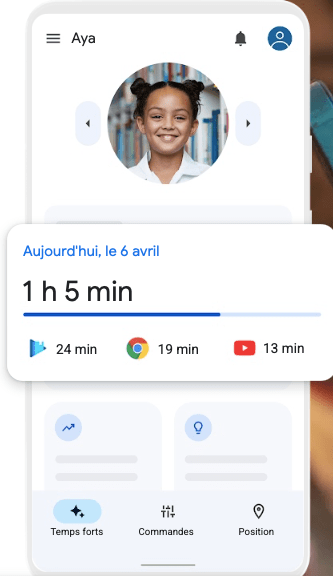
Family Link : une application pensée pour les parents inquiets
À quoi sert vraiment Family Link ?
Family Link est un outil de contrôle parental qui vous aide à :
- Limiter le temps d’écran chaque jour
- Choisir quelles applications sont autorisées ou bloquées
- Connaître la position géographique de votre enfant
- Instaurer des horaires (coucher, école) sans avoir à surveiller sans cesse
- Verrouiller l’appareil à distance si besoin
À partir de quel âge utiliser Family Link ?
L’application est idéale pour les enfants de 6 à 13 ans, mais peut rester active après, avec accord de l’enfant. Elle vous permet de poser des bases éducatives dès les premières années d’usage numérique.
Ce que les parents aiment (et moins aiment) dans Family Link
Points forts :
- Application gratuite et intuitive
- Permet une gestion souple et ajustable
- Une vraie tranquillité d’esprit au quotidien
À améliorer :
- Configuration un peu longue au départ
- Moins de contrôle sur les appareils Apple
- Les ados malins peuvent chercher à contourner les limites
Comment installer Family Link sur le téléphone de votre enfant
Ce qu’il vous faut avant de commencer
- Un smartphone Android (ou un iPhone avec fonctions réduites)
- Un compte Google pour vous, et un pour l’enfant (à créer si besoin)
Installation pas à pas
- Téléchargez Family Link pour les parents et pour l’enfant depuis Google Play
- Suivez les instructions pour connecter les comptes
- Activez les permissions nécessaires (géolocalisation, gestion des applis…)
Créer un compte Google sécurisé pour votre enfant
Lors de la configuration, vous pouvez créer un compte enfant encadré, que vous gérez depuis votre propre téléphone. Vous pourrez valider les applis installées, limiter leur usage, et voir l’historique d’activité.
Encadrer le temps d’écran avec Family Link
Fixer une durée quotidienne raisonnable
La fonction « Temps d’écran » vous permet de définir des limites d’utilisation par jour.
- Vous pouvez choisir des horaires différents pour le week-end
- Il est possible d’autoriser des pauses exceptionnelles (ex. pendant les vacances)
Applis : lesquelles bloquer, lesquelles autoriser ?
Family Link distingue trois types d’applications :
- Toujours autorisées : utiles même quand l’écran est bloqué (ex : Pronote, calculatrice)
- Limitées : comptabilisées dans le temps d’écran (ex : YouTube)
- Bloquées : totalement interdites (ex : réseaux sociaux non adaptés à l’âge)
Ajuster les réglages en quelques clics
Pour modifier l’accès à une appli, il suffit de cliquer dessus dans la liste. Vous pouvez revenir en arrière à tout moment.
Des fonctions avancées qui changent la vie des parents
Verrouillage immédiat en cas d’abus
Un bouton « Verrouiller » permet de bloquer le smartphone à distance si l’enfant dépasse les règles fixées. Il ne pourra plus rien faire sauf téléphoner… ou réfléchir un peu !
Définir une heure de coucher numérique
La fonction « Heure de coucher » éteint automatiquement le téléphone à une heure choisie (ex : 21h). Idéal pour éviter les écrans sous la couette.
Instaurer les « heures d’école »
Durant les horaires de classe, l’accès à certaines applis est bloqué. Cela aide à concentrer l’enfant sur son apprentissage, même à distance.
Localisation GPS : savoir où est votre enfant
Family Link vous montre où se trouve le téléphone de votre enfant en temps réel. C’est rassurant sans être intrusif, surtout après les cours ou pour les déplacements en autonomie.
Vous avez plusieurs enfants ? Centralisez tout dans Family Link
Dans l’application parent, vous pouvez ajouter plusieurs profils enfants, chacun avec ses propres réglages. Vous gérez ainsi toute la fratrie depuis une seule interface.
Protéger l’accès à des contenus adaptés à l’âge
Activer une restriction PEGI
Dans les paramètres, vous pouvez choisir une limite d’âge pour les applications : PEGI 3, 7, 12, 16 ou 18. Votre enfant ne pourra pas télécharger un jeu trop violent ou inadapté.
Recevoir des alertes en cas d’installation d’appli
Family Link vous informe dès qu’une nouvelle appli est installée. Vous gardez ainsi le contrôle sans devoir vérifier constamment.
Ce que Family Link ne peut pas faire (et ce qu’il faut surveiller autrement)
Si l’appareil est hors ligne…
Sans internet, les modifications ne s’appliquent pas immédiatement. Votre enfant peut donc contourner les règles en désactivant la connexion. À surveiller !
Attention aux applis alternatives
Certains navigateurs ou applis téléchargées hors Play Store peuvent échapper au contrôle. Il est recommandé de discuter avec votre enfant pour créer un climat de confiance.
Questions fréquentes des parents (FAQ Family Link)
Mon enfant peut-il désinstaller Family Link ?
Non, pas sans votre mot de passe. C’est sécurisé tant que vous gardez le contrôle du compte parent.
Puis-je bloquer YouTube ou TikTok ?
Oui. Et vous pouvez aussi limiter leur usage à 15 ou 30 minutes par jour.
Est-ce que Family Link fonctionne sur iPhone ?
Oui, mais avec moins de fonctionnalités. L’idéal reste un appareil Android.
Comment désactiver temporairement les limites ?
Depuis votre appli parent, vous pouvez accorder une « pause » ou ajuster les horaires.
Family link en résumé :
ce n’est pas un outil de punition. C’est une solution pédagogique pour accompagner son enfant vers une autonomie numérique responsable. En tant que parent, vous posez un cadre clair, cohérent et rassurant.
Et surtout, vous ouvrez le dialogue : pourquoi fixer des limites ? Comment bien utiliser les écrans ? Avec Family Link, la technologie devient une opportunité d’éducation, pas une source de conflit.
